
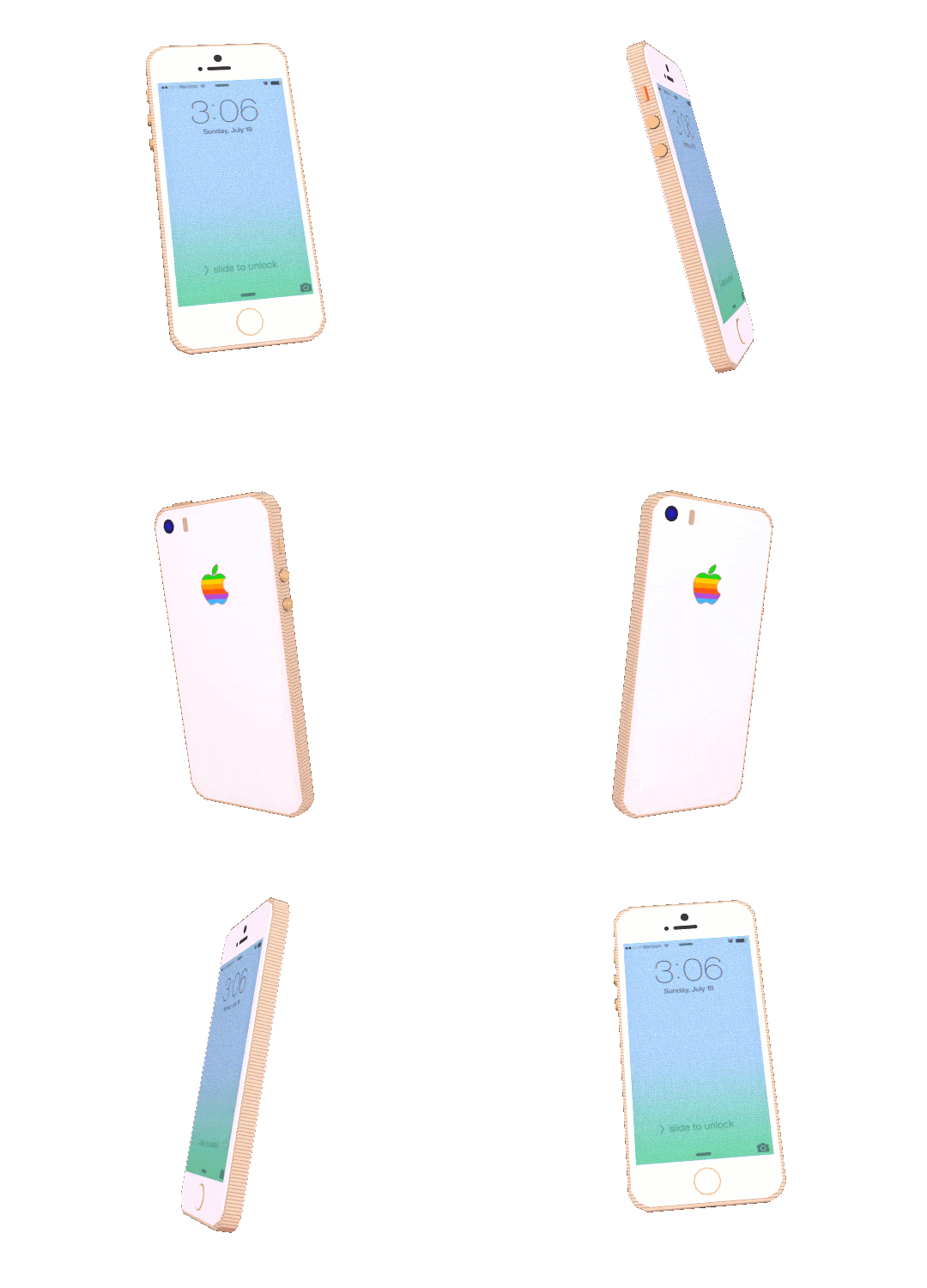
File Ambigram Iphone Avoid Animation Gif Wikimedia Commons
iPhoneアニメーションGIF作成アプリいくつかあるんですが、手軽なものを一番使っています。 Gemini ここからダウンロード 設定で 連写回数 : 2回 4回 8回 16回撮影間隔 : 01 02 05 10 30秒色数 : 256 128 64 32 16 8 4 2などなどできます。 良かったら、やってみて プレスでアニメーションする iPhone や iPad の壁紙として GIF を設定できることをご存知ですか?もちろん、Apple はそれらをそのまま使用できるようにはしていませんが、回避策を利用して、お気に入りのアニメーション GIF を iPhone のロック画面で直接楽しむことができます。 ここで議論しようと
Iphone ロック画面 アニメーションgif
Iphone ロック画面 アニメーションgif- iPhoneでGIFアニメや動画を保存 したけど カメラロールで見ても動かない! どうして? という経験はありませんか? Web上でよくサイズが小さめで勝手に 動いている短めの動画を目にしますが GIF形式で作成された動画が多いです。 GIFアニメーションと言われ 、 複数の静止画 を1つの何気なくやるとループしない ただただ単純にクイックルックでGIFファイルを開くとアニメーションはループするんで、安心安全。 って思わなくもないんだけど、実はループしてなかったりするかもしれないの。 確認しましょう。 ブラウザにGIFファイル

名刺を Salesforce にスキャンする Evernote ヘルプ 参考情報
記事と共にGIF動画をSNSにシェアしよう! 便利なGIF動画ツール (番外編)iPhoneで作ったGIF動画をWordPressの記事内に入れるには? おわりに GIFアニメーションが表示されなくても意味が通じるメールにする 静止画からかんたんにGIFアニメーションを作る手順 手順1:素材を用意する 手順2:WEBでGIFアニメーションの動きを設定する 手順3:画像をアップロードする 参考:パワーポイントで作れるPart1 iPhoneで使えるGIF作成アプリ5選 (1)GIFトースター GIFトースターは、用意しているG写真や画像を使ってアニメーションGIFを簡単に作成できます。 GIFトースターを起動して、写真 > GIFの順番で選択していきます。 素材となる画像や写真を選んでいきます。
はじめまして!えびまよです。 ぼくは普段、TwitterでアニメーションGIFの創作をしております。 自己紹介はそこそこに 先日スマートフォンのロック画面にアニメーションを設定できることを知ったので、早速自分のGIFで作ってみました。iPhone/Androidともに、対応モデルであれば使用できます。 2GifClipというアプリをダウンロードしてGIF画像をiPhoneに保存する 次にGIFアニメーションをiPhoneにダウンロードしていきます。 *すでにお気に入りのGIFアニメーションをiPhoneやスマホに保存している場合は、手順3へ進んでください 今回は下のGifClipというCreate animated GIFs from photos and videos Use your existing photos and videos, or capture new photos and video from within the app Once you've created a GIF, you can edit the GIF in any number of ways You also can import GIFs from other sources and edit them in 5SecondsApp You can share the GIFs you have made as a file or as a link
Iphone ロック画面 アニメーションgifのギャラリー
各画像をクリックすると、ダウンロードまたは拡大表示できます
 |  |  |
 |  |  |
 |  |  |
「Iphone ロック画面 アニメーションgif」の画像ギャラリー、詳細は各画像をクリックしてください。
 |  | |
 |  |  |
 |  |  |
「Iphone ロック画面 アニメーションgif」の画像ギャラリー、詳細は各画像をクリックしてください。
 |  |  |
 |  |  |
 |  |  |
「Iphone ロック画面 アニメーションgif」の画像ギャラリー、詳細は各画像をクリックしてください。
 |  |  |
 |  |  |
 |  |  |
「Iphone ロック画面 アニメーションgif」の画像ギャラリー、詳細は各画像をクリックしてください。
 |  |  |
 |  |  |
 | |  |
「Iphone ロック画面 アニメーションgif」の画像ギャラリー、詳細は各画像をクリックしてください。
 |  |  |
 |  |  |
 |  |  |
「Iphone ロック画面 アニメーションgif」の画像ギャラリー、詳細は各画像をクリックしてください。
 |  |  |
 |  |  |
 |  | 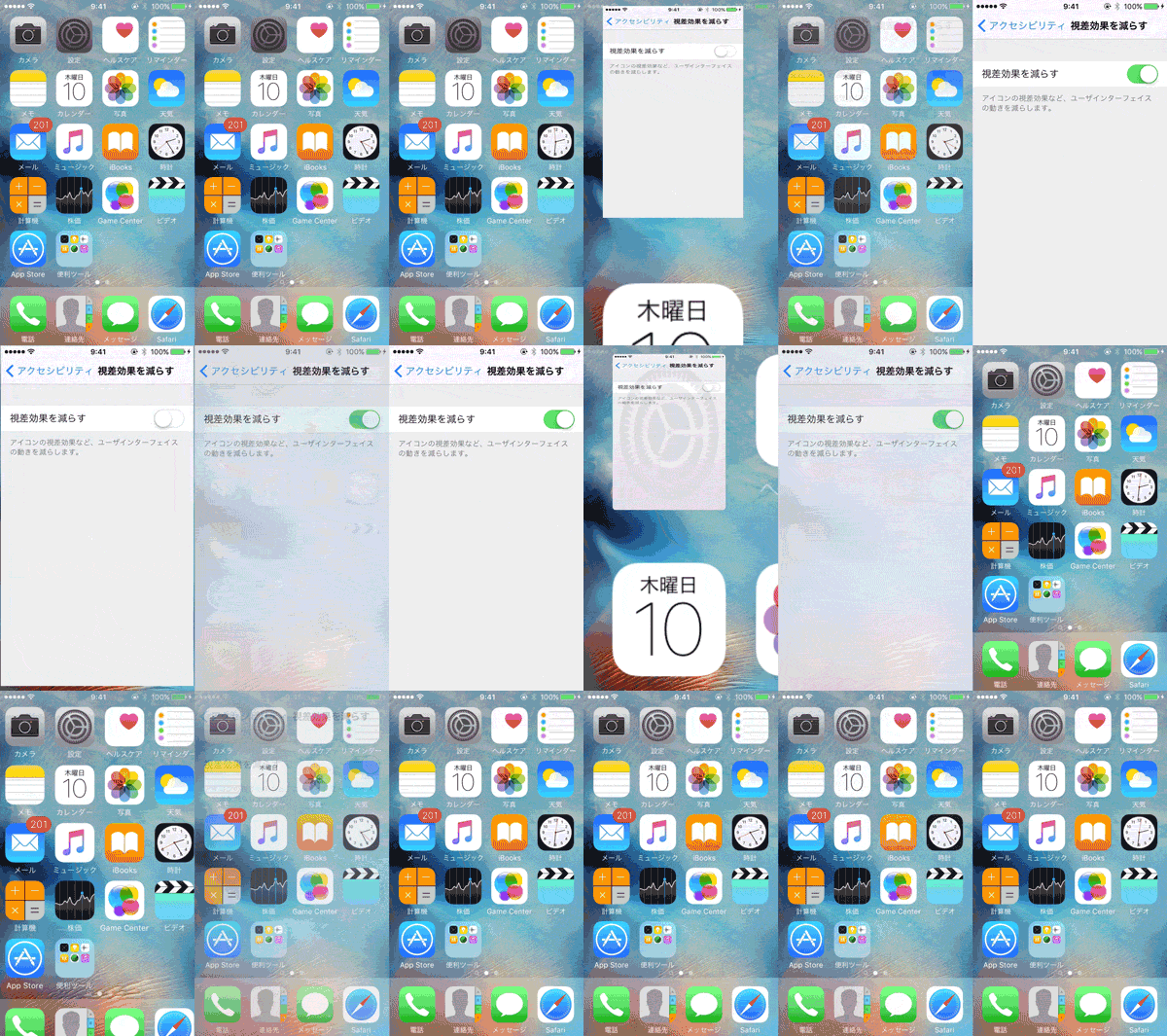 |
「Iphone ロック画面 アニメーションgif」の画像ギャラリー、詳細は各画像をクリックしてください。
 |  |  |
 |  |  |
 |  |  |
「Iphone ロック画面 アニメーションgif」の画像ギャラリー、詳細は各画像をクリックしてください。
 |  |  |
 |  |  |
 |  |  |
「Iphone ロック画面 アニメーションgif」の画像ギャラリー、詳細は各画像をクリックしてください。
 |  |  |
 |  |  |
 |  |  |
「Iphone ロック画面 アニメーションgif」の画像ギャラリー、詳細は各画像をクリックしてください。
 |  |  |
 |  |  |
 |  |  |
「Iphone ロック画面 アニメーションgif」の画像ギャラリー、詳細は各画像をクリックしてください。
 |
保存したい GIF を以前送ったメッセージを開きます。 GIF を長押しして、「保存」をタップします。iPhone 6s 以降をお使いの場合は、3D Touch を使って GIF を保存できます。GIF を強めに押して、上にスワイプし、「保存」をタップします。「LGTM Camera アニメーション GIF カメラ」のレビューをチェック、カスタマー評価を比較、スクリーンショットと詳細情報を確認することができます。「LGTM Camera アニメーション GIF カメラ」をダウンロードしてiPhone、iPad、iPod touchでお楽しみください。
Incoming Term: iphone アニメーションgif, iphone アニメーションgif 保存, iphone ロック画面 アニメーションgif,


0 件のコメント:
コメントを投稿